
Izrada kopija
Ovaj odjeljak opisuje postupak kopiranja pomoću Uobičajeno kopiranje (Standard copy).
-
Odaberite
 Kopiraj (Copy) na zaslonu POČETNA.
 -
Odaberite
 Uobičajeno kopiranje (Standard copy).
Prikazan je zaslon kopiranje u stanju čekanja.
-
Originalni dokument umetnite na kopirno staklo ili u ADF (automatsko ulaganje dokumenata).
-
Odredite postavke prema potrebi.
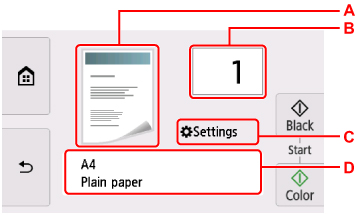
-
A: Prikazuju se metoda skeniranja i raspored kopiranja.
Prebacite metodu skeniranja s ADF-a i raspored (jednostrano/dvostrano).
-
B: Odredite broj kopija.
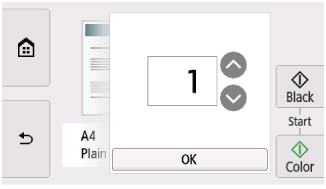
Dodirnite
 ili
ili  da biste odredili broj kopija.
Ako nastavite dodirivati ovdje, broj će se pomicati do 10.
Broj možete i dodirnuti da biste ga promijenili.
-
C: Prikažite stavke postavki ispisa.
Za više informacija o stavkama postavki:
-
D: Navedite vrstu medija i veličinu papira.
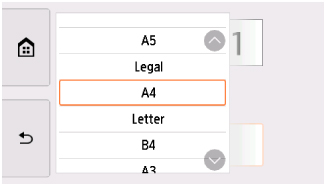
-
-
Dodirnite Boja (Color) za kopiranje u boji ili Crna (Black) za crno-bijelo kopiranje.
Pisač započinje s kopiranjem.
Uklonite original s kopirnog stakla ili iz otvora za izlaz dokumenta nakon završetka kopiranja.
 Važno
Važno-
Ako izvornik ulažete na kopirno staklo, nemojte otvarati poklopac dokumenta ili uklanjati izvornik dok je Skeniranje dokumenta u tijeku... (Scanning document...) prikazano na dodirnom zaslonu.
-
Ako uložite izvornik u ADF, nemojte premještati izvornik dok se kopiranje ne završi.
 Napomena
-
Za odustajanje od kopiranja dodirnite Zaustavi (Stop).
-
Dodavanje zadatka kopiranja (rezervna kopija)
Ako original ulažete na kopirno staklo, možete dodati zadatak kopiranja tijekom ispisa (rezervirano kopiranje).
Zaslon u nastavku se prikazuje kad možete dodati zadatak kopiranja.
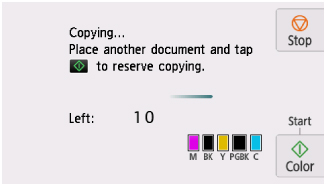
Original umetnite na kopirno staklo i dodirnite isti gumb (Boja (Color) ili Crna (Black)) kao onaj koji ste prethodno dodirnuli.
Važno
-
Kad postavite original na kopirno staklo, lagano pomaknite poklopac dokumenta.
Napomena
-
Kad je Kval ispis (Print qlty) (kvaliteta ispisa) postavljena na Visoko (High), ne možete dodati zadatak kopiranja.
-
Kad dodate zadatak kopiranja, broj kopija ili postavki poput veličine papira ili vrste medija ne može se mijenjati.
-
Ako dodirnete Zaustavi (Stop) dok je u tijeku rezervirano kopiranje, prikazuje se zaslon za odabir načina odustajanja od kopiranja. Ako odaberete Otkaži sve rezervacije (Cancel all reservations), možete odustati od kopiranja svih skeniranih podataka. Ako odaberete Otkaži zadnju rezervaciju (Cancel the last reservation), možete odustati od posljednjeg zadatka kopiranja.
-
Ako postavite dokument na previše stranica za dodavanje zadatka kopiranja, obavijest Nije moguće dodati dodatne zadatke kopiranja. Pričekajte neko vrijeme, a zatim ponovite radnju. (Cannot add more copy jobs. Please wait a while and redo the operation.) može se pojaviti na dodirnom zaslonu. Odaberite U redu (OK) i malo pričekajte, zatim pokušajte kopirati ponovno.
-
Ako se tijekom skeniranja poruka Rezerviranje zadatka kopiranja nije uspjelo. Započnite iz početka. (Failed to reserve the copy job. Start over from the beginning.) pojavi na dodirnom zaslonu, odaberite U redu (OK), a zatim dodirnite Zaustavi (Stop) da biste odustali od kopiranja. Nakon toga, kopirajte dokumente čije kopiranje nije dovršeno.
